Pages

Subscribe:

.

15 Januari 2013

Belajar Rumus Excel

Membuat Buku Kas Sederhana

dan Aplikatif dengan Excel


Oleh : Syarifuddin
Buku Kas sudah tidak asing lagi bagi yang bergelut dalam hal administrasi keuangan. Buku kas merupakan informasi penting yang mutlak harus terselenggara untuk setiap pengelolaan administrasi keuangan, dari yang sekedar hanya ingin mengetahui saldo sampai kepada pengolahan data lebih lanjut untuk kepentingan pengolahan laporan keuangan atau akuntansi. Bagi yang hanya sekedar mengetahui saldo, buku kas merupakan informasi terakhir baginya. Sedangkan bagi yang berkepentingan untuk laporan keuangan atau akuntansi, buku kas merupakan data yang perlu diolah lagi menjadi informasi yang lengkap.
Di sini kita hanya membicarakan bagaimana membuat Buku Kas sederhana & aplikatif melalui Microsoft Excel, yang mana dengan buku kas tersebut sudah dapat memberikan informasi yang memadai untuk membuat sebuah keputusan. Sedangkan pembahasan Buku Kas untuk pengolahan laporan keuangan atau akuntansi bisa dilihat dalam ebook Membuat Program Aplikasi Akuntansi dengan Microsoft Excel, dimana buku kas hanya bagian kecil dari laporan keuangan.
Pembahasan ini perlu saya tampilkan dalam rangka untuk membantu dan mempermudah para administrator sederhana yang tidak mengerti pembukuan atau akuntansi, dan hanya mengerti debet, kredit dan saldo buku kas saja. Nah alangkah baiknya saya tingkatkan kemampuannya dengan olah data buku kas yang informatif sehingga dapat memberikan informasi yang lebih.
Langsung saja kita mulai, buat terlebih dulu format buku kas seperti gambar di bawah (tampilan lebih jelas klik gambar).
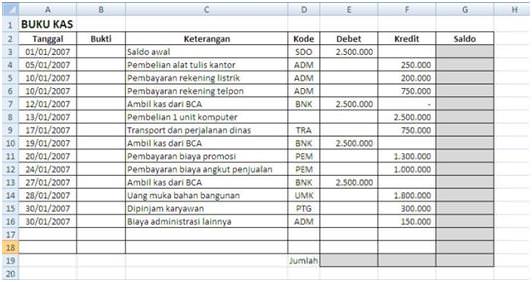
buku kas 1 Membuat Buku Kas Sederhana & Aplikatif dengan Excel
Buatlah format Buku Kas di Excel persis seperti gambar Buku Kas di atas, baris-baris, kolom-kolom dan keterangan-keterangannya. Kita akan membuat rumus-rumus pada sel-sel kotak yang berwarna gelap.
Rumus pada kolom Saldo adalah rumus saldo berjalan, sehingga tatkala kita memasukkan nilai pada kolom Debet atau Kredit maka nilai pada kolom Saldo akan menghitung secara otomatis, yakni nilai saldo berjalan. Untuk rumus kolom saldo kita akan menggunakan kombinasi formula IF, OR dan Penjumlahan.
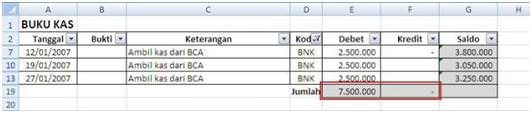
Sedangkan rumus pada baris Jumlah (di bagian bawah) adalah rumus penjumlahan kolom Debet dan Kredt. Rumus penjumlahan ini bukan rumus penjumlahan biasa (SUM), tapi rumus penjumlahan yang dinamis, yang mana rumus ini akan terkait dengan sebuah filter data, sehingga ketika kita memfilter data berdasarkan kode tertentu, maka rumus penjumlahan ini akan menghitung nilai data sesuai dengan filter yang ditampilkan. Untuk rumus baris jumlah ini kita akan menggunakan formula SUBTOTAL.
Membuat Rumus Saldo Berjalan :
1. Letakkan kursor tepat pada Sel G3
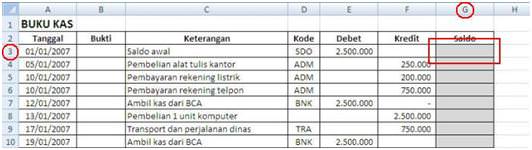
buku kas 2 Membuat Buku Kas Sederhana & Aplikatif dengan Excel
2. Ketikkan rumus pada sel tersebut dengan rumus berikut :
=IF(OR(E3<>0;F3<>0);SUM(E$3:E3)-SUM(F$3:F3);0)
Catatan : tanda pemisah rumus bisa koma ( , ) atau titik koma ( ; ) tergantung setting di komputer.
3. Kemudian copy rumus di Sel G3 ke sel-sel di bawahnya hingga hasilnya seperti gambar berikut.
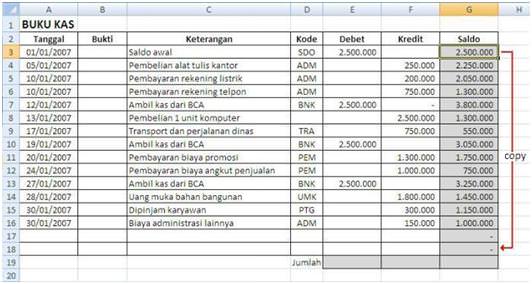
buku kas 3 Membuat Buku Kas Sederhana & Aplikatif dengan Excel
Membuat Rumus Jumlah Dinamis :
1. Letakkan kursor tepat pada Sel E19
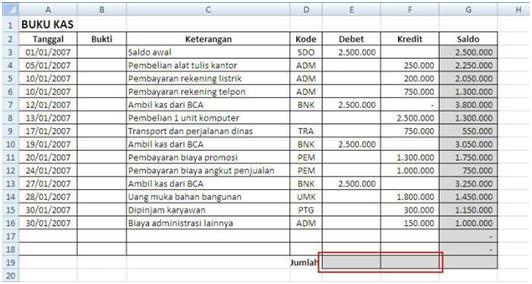
buku kas 4 Membuat Buku Kas Sederhana & Aplikatif dengan Excel
2. Ketikkan rumus pada sel tersebut dengan rumus berikut :
=SUBTOTAL(9;E3:E18)
3. Kemudian copy rumus di Sel E19 ke sel di sampingga hingga hasilnya seperti gambar berikut.
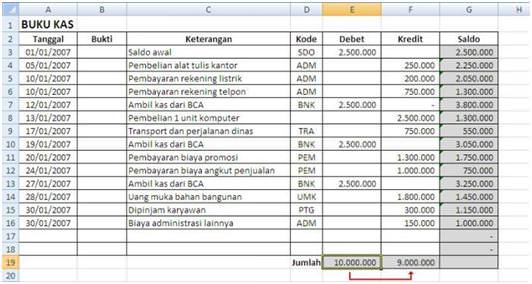
buku kas 5 Membuat Buku Kas Sederhana & Aplikatif dengan Excel
4. Buatlah Filter pada Buku Kas dengan terlebih dulu memblok dari sel A2 sampai G18, kemudian klik menu Data > Filter seperti gambar berikut.
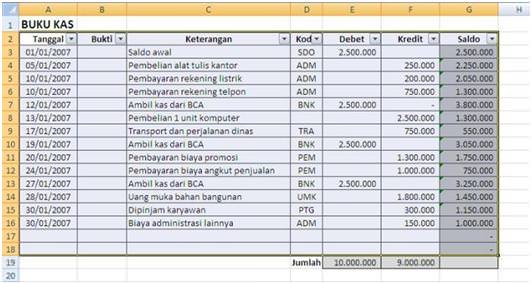
buku kas 6 Membuat Buku Kas Sederhana & Aplikatif dengan Excel
5. Nah sekarang silahkan coba filter kode tertentu pada kolom “Kode” lihat hasilnya pada nilai jumlah Debet dan Kredit akan menyesuaikan sesuai nilai yang difilter.
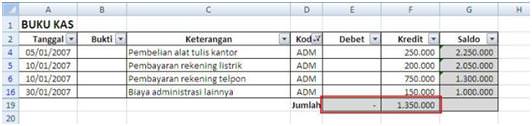
buku kas 7 Membuat Buku Kas Sederhana & Aplikatif dengan Excel
buku kas 8 Membuat Buku Kas Sederhana & Aplikatif dengan Excel
Dan seterusnya……
KESIMPULAN :
Dari Buku Kas tersebut kita dapat melihat 2 informasi penting, nilai saldo berjalan dan rekap transaksi berdasarkan kode tertentu. Nilai rekap transaksi berdasarkan kode tertentu mengingatkan kita pada Buku Besar dalam akuntansi, jadi fungsinya sama seperti Buku Besar yang memuat rincian transaksi berdasarkan kode rekening (akun) tertentu dalam transasksi akuntansi.

14 Januari 2013

Belajar Rumus Excel

Membuat Laporan Penjualan Hotel


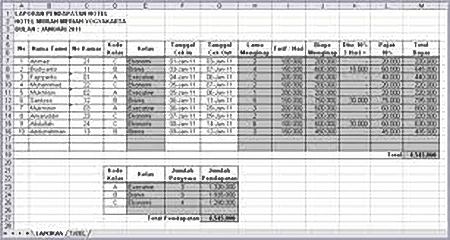
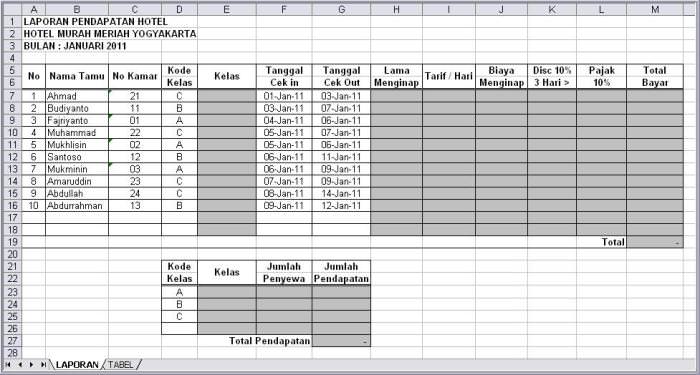
Ini adalah sebuah contoh laporan penjualan hotel barangkali bermanfaat untuk Anda aplikasikan. Sebagai kasus, hotel “Murah Meriah” membuat laporan penjualan selama sebulan dengan bentuk tabel sebagai berikut.
laporan penjualan hotel 2 Membuat Laporan Penjualan Hotel
Sel-sel kotak berwarna gelap adalah sel-sel yang akan dihitung nilai-nilainya.
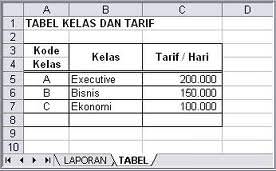
Untuk data pembantunya, Hotel “Murah Meriah” menentukan tarif menginap per kamar sesuai dengan kelas sebagai berikut.
tabel tarif hotel Membuat Laporan Penjualan Hotel
RUMUS-RUMUS FORMULA
1. Kelas
Sel E7 =VLOOKUP(D7;TABEL!$A$5:$C$7;2;FALSE)
2. Lama Menginap
Sel H7 =G7-F7
3. Tarip / Hari
Sel I7 =VLOOKUP(D7;TABEL!$A$5:$C$7;3;FALSE)
4. Biaya Menginap
Sel J7 =H7*I7
5. Discon 10% 3 Hari Lebih
Sel K7 =IF(H7>3;(H7-3)*10%*I7;0)
6. Pajak 10%
Sel L7 =J7*10%
7. Total Bayar
Sel M7 =J7*10%
Dari rumus-rumus formula tersebut, untuk memperbanyak rumus berikutnya di bawahnya, copy rumus-rumus tersebut ke bawah.
8. Kelas
Sel E23 =VLOOKUP(D7;TABEL!$A$5:$C$7;2;FALSE)
9. Jumlah Penyewa
Sel F23 =COUNTIF($D$7:$D$18;D23)=J7*10%
10. Jumlah Pendapatan
Sel F23 =SUMIF($D$7:$D$17;D23;$M$7:$M$16)
CATATAN : Tanda pemisah rumus bisa titik koma (;) atau koma (,) sesuai dengan setting komputer.
HASIL
laporan penjualan hotel 2 Membuat Laporan Penjualan Hotel

13 Januari 2013

Belajar Rumus Excel

Menentukan Nilai Kelulusan Menggunakan

Fungsi Logika Excel


Oleh : Syarifuddin
Postingan berikut bagaimana menentikan nilai kelulusan menggunakan fungsi logika excel. Tentunya dalam hal hitung-menghitung ini biasanya dilakukan oleh seorang pengajar. Mungkin dari sekian pengajar di antaranya sudah ada yang terbiasa menggunakan perumusan excel untuk menghitung dan menentukan nilai kelulusan, namun tentunya juga masih ada belum mahir menggunakan sistem perumusan excel dengan baik, sehingga hasilnya belum optimal.
Nah mari kita bahas hal tersebut melalui contoh data berikut :
NoNama SiswaNilai
1Ahmad45
2Hasan55
3Salman65
4Mukmin85
5Bahrun90
Dari nilai tersebut ditentukan berbagai penilaian kelulusan sebagai berikut :
Nilai Huruf :
- Nilai0-49Nilai huruf E
- Nilai50-59Nilai huruf D
- Nilai60-69Nilai huruf C
- Nilai70-89Nilai huruf B
- Nilai90-100Nilai huruf A
Kelulusan :
- Nilai ETidak Lulus
- Nilai DLulus – Her
- Nilai CLulus
- Nilai BLulus
- Nilai ALulus
Predikat Nilai :
- Nilai EGagal
- Nilai DKurang
- Nilai CCukup
- Nilai BMemuaskan
- Nilai ASangat Memuaskan
Dari gambaran di atas dapat kita buat tabel kelulusan seperti gambar berikut :
logika excel nilai kelulusan 1 Menentukan Nilai Kelulusan Menggunakan Fungsi Logika Excel
Lengkapi sel-sel pada baris pertama (berwarna abu) dengan rumus-rumus excel berikut :
Sel E4 =IF(D4<=49;”E”;IF(D4<=59;”D”;IF(D4
Sel F4 =IF(G4=”Gagal”;”Tidak Lulus”; IF(G4=”Kurang”;”Lulus – Her”;”Lulus”))
Sel G4 =IF(E4=”E”;”Gagal”;IF(E4=”D”;”Kurang”;IF(E4=”C”;”Cukup”; IF(E4=”B”;”Memuaskan”;”Sangat Memuaskan”))))

Catatan : Tanda pemisah dalam rumus bisa koma (,) atau titik koma (;) tergantung sistem komputer.
Hasilnya seperti gambar berikut.
logika excel nilai kelulusan 2 Menentukan Nilai Kelulusan Menggunakan Fungsi Logika Excel
Nah silahkan mencoba !

Belajar Rumus Excel

Mengetahui Hari Lahir dan Umur dengan Excel


Oleh : Syarifuddin
Sekedar ingin tahu berkaitan dengan umur kita, hari apa kita dilahirkan dan sudah berapa umur kita hingga sekarang? Kita bisa menggunakan beberapa formula dalam excel. Langsung saja kita praktekkan melalaui gambar berikut.
hari lahir excel 1 Mengetahui Hari Lahir dan Umur dengan Excel
Lengkapi sel-sel yang berwarna dengan rumus-rumus excel berikut :
Sel C2 =NOW()
Sel C4 =TEXT(C3,”DDDD”)
Sel C5 =(C2-C3)/365
hari lahir excel 2 Mengetahui Hari Lahir dan Umur dengan Excel
Catatan :
  • Tanda pemisah dalam rumus bisa koma (,) atau titik koma (;) tergantung sistem komputer.
  • Rumus di sel C2 dapat pula menggunakan formula fungsi =TODAY().
Nah sekarang silahkan masukkan tanggal lahir Anda pada sel C3, bagaimana hasilnya ?
hari lahir excel 3 Mengetahui Hari Lahir dan Umur dengan Excel
Sistem formula excel di atas bisa Anda terapkan untuk yang lebih luas lagi seperti tabel berikut.
hari lahir excel 4 Mengetahui Hari Lahir dan Umur dengan Excel
Bagaimana rumusnya ? Silahkan ketikkan rumus berikut pada Sel E3 =(TODAY()-D3)/365. Rumus berikutnya tinggal mencopy rumus tersebut ke sel-sel di bawahnya.
Nah silahkan mencoba !

Belajar Rumus Excel

Tips Mudah dan Cepat Membuat Laporan

Keuangan dengan Excel


Oleh : Syarifuddin
Tips ini adalah cara paling mudah dan cepat jika Anda ingin membuat laporan keuangan atau laporan akuntansi secara sederhana dengan Excel. Bagi yang sudah terbiasa dengan Excel tentu akan lebih mudah memahaminya, bagi yang belum terbiasa dengan Excel, juga tidak akan sulit memahaminya, ikuti aja apa yang diuraikan di sini. Terlebih bagi yang memahami dasar-dasar akuntansi dan ditunjang dengan pengetahuan Excel yang memadai akan sangat sempurna pemahamannya.
Cara ini sebenarnya adalah jalan pintas bikin laporan keuangan dengan memotong jalur dari prosedur sistem akuntansi. Kalau membuat laporan keuangan sesuai dengan prosedur sistem akuntansi tentu sangat panjang, sedangkan Anda ingin membutuhkan laporan keuangan yang cepat. Kalau menggunakan prosedur sistem akuntansi, kita harus melakukan proses Jurnal > Buku Besar > Neraca Lajur > Laporan Keuangan (Neraca & Laba Rugi). Nah, melalui Excel dengan singkat kita potong jalur menjadi Jurnal > Laporan Keuangan.
Namun, pada pokoknya kedua prosedur tersebut menghasilkan output Laporan Keuangan yang sama. Nah kalau Anda ingin memperoleh hasil laporan keuangan yang lebih cepat gunakan prosedur ini melalui Excel. Hal ini bukan berarti membuat suatu teori baru, tapi hanya semata terkait dengan alat bantu yang dapat mempercepat proses pembuatan laporan keuangan.
Nah bagaimana caranya, berikut beberapa langkah yang dapat Anda lakukan, cukup 3 (tiga) langkah berikut :
Langkah 1 : MEMBUAT DAFTAR AKUN
Buatlah daftar akun terlebih dulu sebagai sumber data untuk mengidentifikasi jurnal-jurnal yang akan kita lakukan nantinya pada sebuah form jurnal. Buatlah tabel DAFTAR AKUN pada sheet-1 dan isikan di dalamnya nomor akun, nama akun dan saldo awal akun (saldo laporan keuangan Neraca sebelumnya). Lengkapi pula kolom POS untuk tiap-tiap kelompok akun sebagai berikut :
- kelompok Aktiva : D (Debet)
- kelompok Hutang : K (Kredit)
- kelompok Ekuitas : K (Kredit)
- kelompok Harga Pokok : D (Debet)
- kelompok Pendapatan : K (Kredit)
- kelompok Biaya : D (Debet)
daftar akun Tips Mudah dan Cepat Membuat Laporan Keuangan dengan Excel
Jumlahkan sisi Debet dan Kredit. Jumlah kedua sisi tersebut harus dalam keadaan seimbang (balance) sesuai dengan laporan keuangan (Neraca) sebelumnya.
Langkah 2 : MEMBUAT JURNAL
Buatlah tabel JURNAL UMUM pada sheet-2 sekaligus isikan transaksi di dalamnya seperti berikut. Jurnal yang kita gunakan adalah jurnal umum. Sebaiknya kelompokkan untuk tiap transaksi berdasarkan jenis transaksi seperti penerimaan kas, pengeluaran kas, penjualan, pembelian dan memorial.
jurnal umum Tips Mudah dan Cepat Membuat Laporan Keuangan dengan Excel
Langkah 3 : MEMBUAT LAPORAN
Buatlah tabel laporan NERACA dan LABA RUGI pada sheet-3, mirip seperti tabel Daftar Akun (lihat langkah 1) dan modifikasi bagian-bagiannya. Buatlah rumus pada kolom DEBET dan KREDIT sebagai berikut.
- Rumus-1 kolom DEBET sel D5 :
=IF(AND(C5=”D”,D$2=”DEBET”),SUMIF(Sheet1!A:A,A5,Sheet1!D:D)
+SUMIF(Sheet2!C:C,A5,Sheet2!E:E)-SUMIF(Sheet2!D:D,A5,Sheet2!F:F),0)
- Rumus-2 kolom KREDIT sel E5 :
=IF(AND(C5=”K”,E$2=”KREDIT”),SUMIF(Sheet1!A:A,A5,Sheet1!E:E)
+SUMIF(Sheet2!D:D,A5,Sheet2!F:F)-SUMIF(Sheet2!C:C,A5,Sheet2!E:E),0)
Kemudian copy rumus tersebut ke baris di bawahnya sejajar dengan baris akun (copy ke baris bertanda kotak merah).
laporan keuangan 1 Tips Mudah dan Cepat Membuat Laporan Keuangan dengan Excel
Kemudian jumlahkan kolom DEBET / KREDIT Neraca maupun Laba Rugi.
Selisihkan antara Jumlah DEBET dan KREDIT Laba Rugi sebagai Laba Bersih, kemudian nilai Laba Bersih tersebut letakkan ke dalam Neraca sebagai Pos Laba Bersih.
Nah hasilnya secara sempurna seperti gambar berikut.
laporan keuangan 2 Tips Mudah dan Cepat Membuat Laporan Keuangan dengan Excel
Nah selesai…..

12 Januari 2013

SEKEDAR TUK DI RENUNGKAN,


Salah satu ciri orang-orang beriman ialah orang-orang yang saling menasihati dalam kebenaran dan kesabaran.

Kesabaran itu adalah bekalan orang yang terpaksa, dan kerelaan itu adalah darjat ketinggian para arif.

Syukur dan sabar merupakan sarana meningkatkan kualiti diri agar lebih berharga dalam pandangan Allah.

Setiap hari kita selalu dituntun oleh keinginan. Kalau tidak sabar, keinginan inilah yang akan menjerumuskan kita. Luruskan niat ketika datangnya keinginan.

Kita dikurniakan oleh Allah keinginan. Keinginan itulah yang menuntun sikap. Kalau tidak sabar, kita kehilangan niat. Padahal niat adalah kunci agar amal diterima.

Berhati-hatilah, nafsu akan membutakan kita dari kebenaran. Kita harus sabar untuk bertanya, benarkah niat saya ini? Betulkah tujuan saya? Mintalah petunjuk kepada Allah.

Kegagalan itu adalah ketika kita tidak sabar menghadapi sesuatu hal yang tidak sesuai dengan keinginan kita.

Hati Hati Efek Mie Instan

" Info Kesehatan "

Hati-hati bumbu mie instant, jangan di masak..!!
Janganlah memasak mie instant bersamaan dengan bumbunya, karena ia mengandung MSG (Mono Sodium Glutama) yang bila dimasak di atas 120cc akan berpotensi menjadi Karsinogenic,
pencetus kanker.

Semua kemasan mie instant, kebanyakan prosedurnya masak mie dulu baru ditaburi bumbu. Bumbu ditaruh di mangkok dulu.
Jadi jangan pernah memasak mie instant beserta bumbunya..!! Berbahaya..!!
Catatan ini bisa di share atau diteruskan ke teman-teman dan orang terdekat kita.

Dan dari hasil penelitian: Mengkonsumsi mie instant selama 4 hari berturut-turut berpotensi menyebabkan kanker, mioma,
kista atau amandel sebesar 75%.
Jika kita tidak percaya, cobalah ambil kuah atau bumbu mie instant lalu taburkan ke atas
pot yang berisi bunga atau tumbuhan. Beberapa hari kemudian dicek tumbuhan tersebut akan layu atau mati.

Bayangkan mie yang semestinya sehari semalam saja sudah basi. Tetapi mie goreng bisa bertahan berbulan-bulan, kenapa?
Karena disitu mengandung bahan kimia pengawet.

Bukan melarang sih karena aku sendiri suka, tetapi kalau bisa jangan dijadikan makanan hobi yang terus menerus di konsumsi. Disana ada pengawet dan penyedap rasa yang kesemuanya dikelola secara kimia.

Sayangi keluarga kita jauhi dari penyakit. Masih banyak zat kimia yang tidak sengaja masuk di dalam tubuh lewat makanan
seperti: Minuman mineral, Minuman yang mengandung soda, Nasi non organik, bakso, tahu dan tempe kedelai non organik, ayam
potong dsb.

Untuk mengeluarkan semua racun tersebut minumlah minyak ikan salmon alaska, plak dialiran darah hilang dan anda akan sehat kembali, atau perbanyak minum air putih, InsyaAllah.